
Sisältö
- Vaatimukset
- Esimerkki Projekti NPS kyselyn luomisesta HubSpotissa
- Luo HubSpotin asetuksissa kaupalle kentät
- Luo uudet kentät Severaan projektin lisäkentiksi
- Luo työnkulku, joka lähettää kyselyn kun projekti päätetään Severassa
- NPS kyselyn tulokset
- Asiakas NPS
Vaatimukset
Jotta voit tehdä tyytyväisyyskyselyitä ja property sync -kenttiä HubSpotissa, tarvitset Service Hub Professional -lisenssin.
Esimerkki Projekti NPS kyselyn luomisesta HubSpotissa
Luo HubSpotissa custom survey, jonka Delivery method on workflow. Lisää kyselyyn Rating-tyyppinen kysymys ja siihen haluamasi skaala. Lisää myös Multi-line text -tyyppinen kenttä vapaata palautetta varten. Kytke Rating ja Multi-line text kentät johonkin Surveyn olemassa olevaan kenttään tai luo niille uudet kentät. Esimerkissä on luotu kentät "Rate" ja "Feedback".
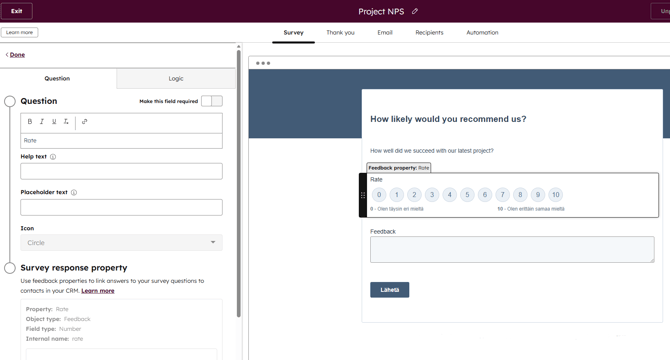
Luo HubSpotin asetuksissa kaupalle kentät
Huom! Jotta tiedot synkronoituvat Severaan, on internal name oltava tarkalleen alla kuvatun mukainen!
Kaupan kentät
| Property label | Internal name | Field type | Choose the associated record type | Choose the associated record property | Choose which Survey response to sync from |
| Projekti NPS | project_nps_survey | Property sync | Survey response | Kenttä, johon NPS tallentuu, esimerkissä Rate | Most recently created |
| Projekti NPS palaute | project_nps_feedback_survey | Property sync | Survey response | Kenttä, johon vapaa palaute tallentuu, esimerkissä Feedback | Most recently created |
Luo uudet kentät Severaan projektin lisäkentiksi
Mene HubSpotissa asetukset > Integraatiot > Yhdistetyt sovellukset > Severa.
Valitse Settings-välilehti > Data mappings > Deals
Rullaa sivun loppuun, valitse Severan kenttään Add new ja HubSpotin kenttään Projekti NPS. Klikkaa Add new row ja valitse Severan kenttään Add new ja HubSpotin kenttään Projekti NPS palaute, ja tallenna.
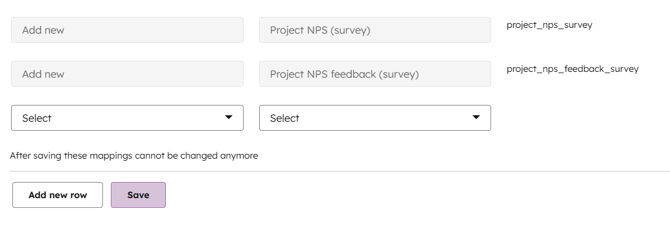
Luo työnkulku, joka lähettää kyselyn kun projekti päätetään Severassa
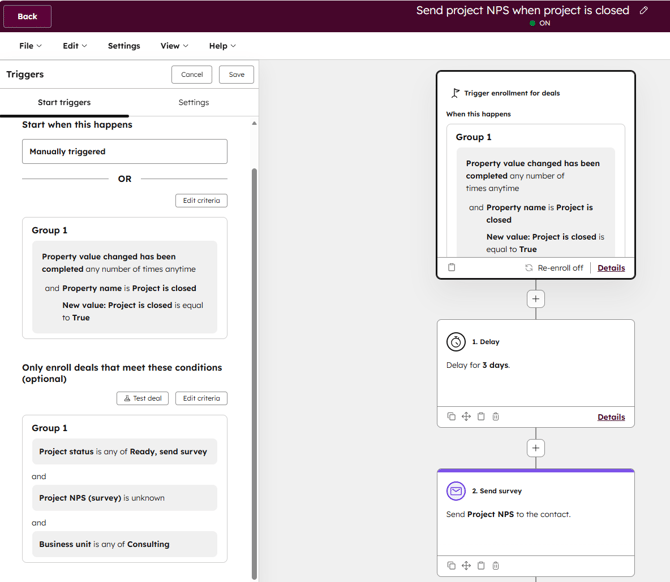
Työnkulun triggeriksi valitaan "kun kentän tieto päivittyy". Triggeriin valitaan kaupan kentistä "Project is closed" (Projekti on päättynyt) ja sille ehto, kun valinta on tosi. Tämä kenttä päivittyy todeksi kun projekti päätetään Severassa. Voit myös triggeröidä työnkulun jonkin muun teille sopivan kentän muutoksen perusteella.
Lisää triggeriin rajausehdot, mille projekteille kysely lähtee.
Tässä esimerkissä halutaan lähettää kysely vain yhden kerran projektin päätyttyä ja projektipäällikkö on vastuutettu merkitsemään saako kyselyn lähettää vai ei Severan projektin tilan avulla. Tästä syystä esimerkissä on rajattu mukaan vain ne kaupat, joilla ei vielä ole NPS -tulosta lainkaan, joille on Severassa projektin tilaan määritetty, että kysely saa lähteä ja joiden yksikkö on konsultointi. Rajausehdoissa voi käyttää mitä tahansa kaupan kenttää tarpeen mukaan, eli mieti mille projekteille haluat kyselyn lähtevän ja aseta ehdot sen mukaan.
Lisää sitten työnkulkuun toiminto Lähetä kysely, jolla kysely lähetetään kaupan kontaktille/kontakteille.
NPS kyselyn tulokset
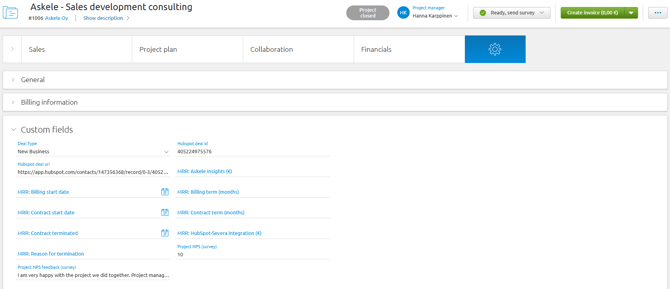
Kun kontakti vastaa kyselyyn, tulokset näkyvät sekä HubSpotissa että Severassa
Kuvassa alla esimerkkinä kauppojen koontinäkymä, johon rajattu Severassa päätetyt projektit

Kuvassa alla esimerkkinä Severan projektin asetukset-välilehti, jossa lisäkentissä kyselyn tulokset
Asiakas NPS
Mikäli haluat tallentaa NPS kyselyn tulokset asiakastasolle, voit tehdä sen luomalla HubSpotin asetuksiin alla olevat kentät yritykselle.
Internal namen on oltava tarkalleen alla olevan mukainen, jotta tiedot synkronoituvat Severaan.
Yrityksen kentät
| Property label | Internal name | Field type | Choose the associated record type | Choose the associated record property | Choose which Survey response to sync from |
| NPS | customer_nps_survey | Property sync | Survey response | Kenttä, johon NPS tallentuu, esimerkissä Rate | Most recently created |
| NPS palaute | customer_nps_feedback_survey | Property sync | Survey response | Kenttä, johon vapaa palaute tallentuu, esimerkissä Feedback | Most recently created |
Luo uudet kentät Severaan asiakkaan lisäkentiksi integraation Data mappings -sivun kautta
Mene HubSpotissa asetukset > Integraatiot > Yhdistetyt sovellukset > Severa.
Valitse Settings-välilehti > Data mappings > Companies
Rullaa sivun loppuun, valitse Severan kenttään Add new ja HubSpotin kenttään NPS. Klikkaa Add new row ja valitse Severan kenttään Add new ja HubSpotin kenttään NPS palaute ja tallenna.
Luo haluamasi kysely ja triggeröi se automaatiolla lähtemän yrityksen kontaktille esimerkiksi kerran vuodessa.